

- דף הבית
- מדברים דפוס
- הדפסה בצבע לבן
טיפ מהדפוס / 07 הדפסה בצבע לבן
לבן הוא גם צבע.
כשמדפיסים אותו.
מדבקה אחת. עיצוב שונה מכל צד.
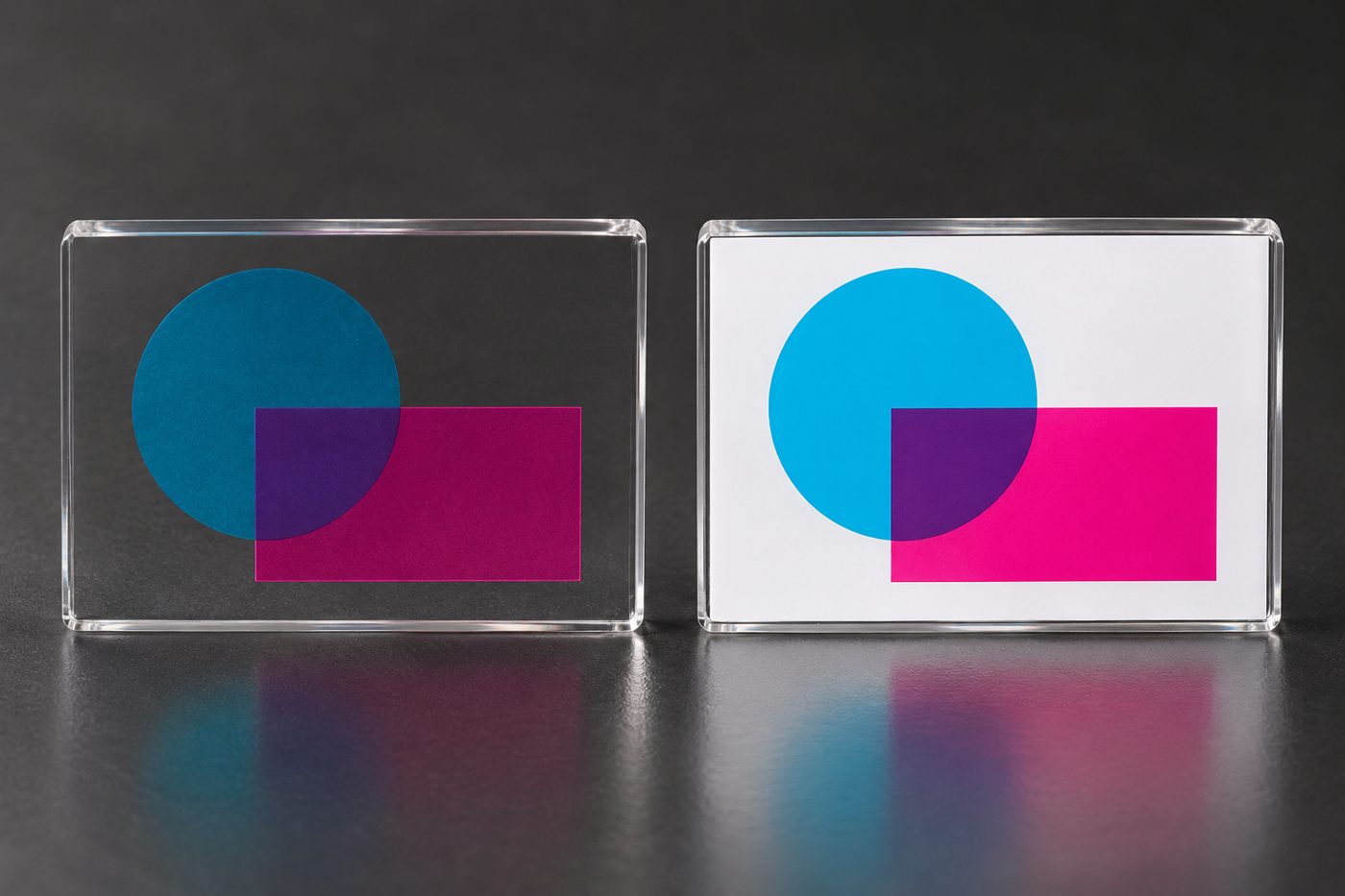
אפשר להדפיס על מדבקה שקופה כך שמכל צד רואים עיצוב אחר. לדוגמה: מסר למי שמתקרב לחלון, ופרטי קשר למי שנמצא בפנים. הלבן מסייע להפריד בין העיצובים לפי מפרט העבודה.
אותה מדבקה — שני צדדים לקריאה
ברוכים הבאים
נשמח לראותכם
כאן בשבילכם
03-5445070
דוגמה עיצובית להמחשה, לא עבודה שבוצעה. כיוון ההדבקה והאטימות מתואמים עם גוונא.
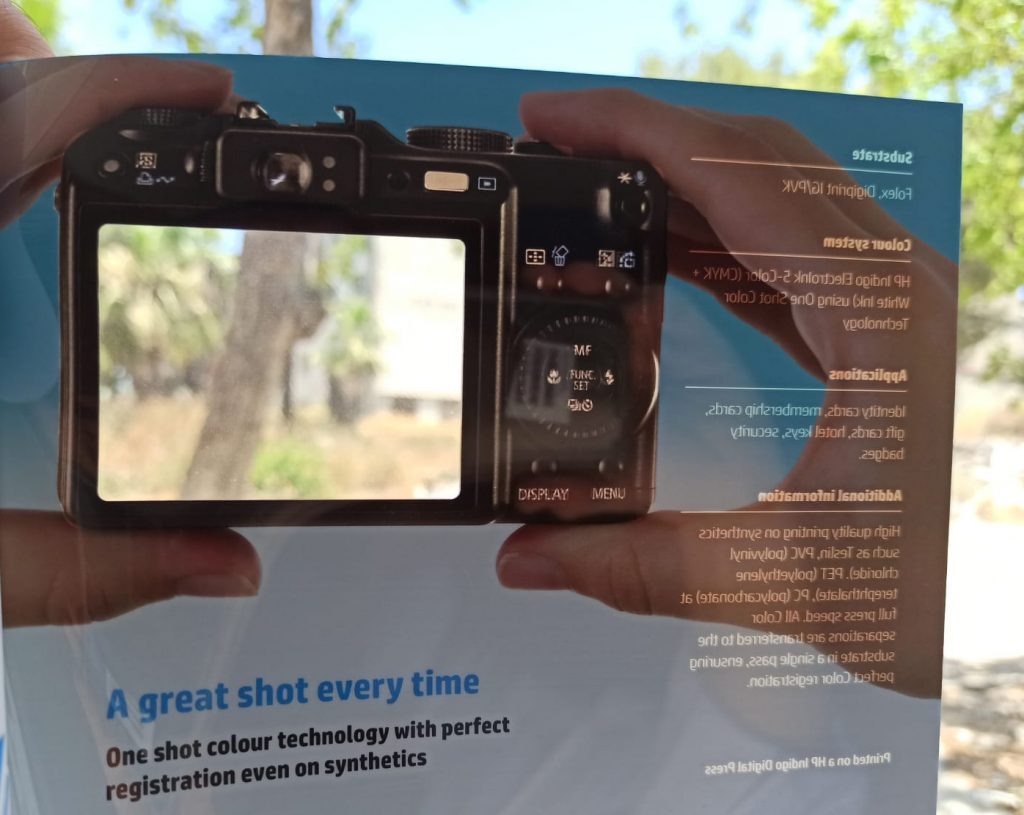

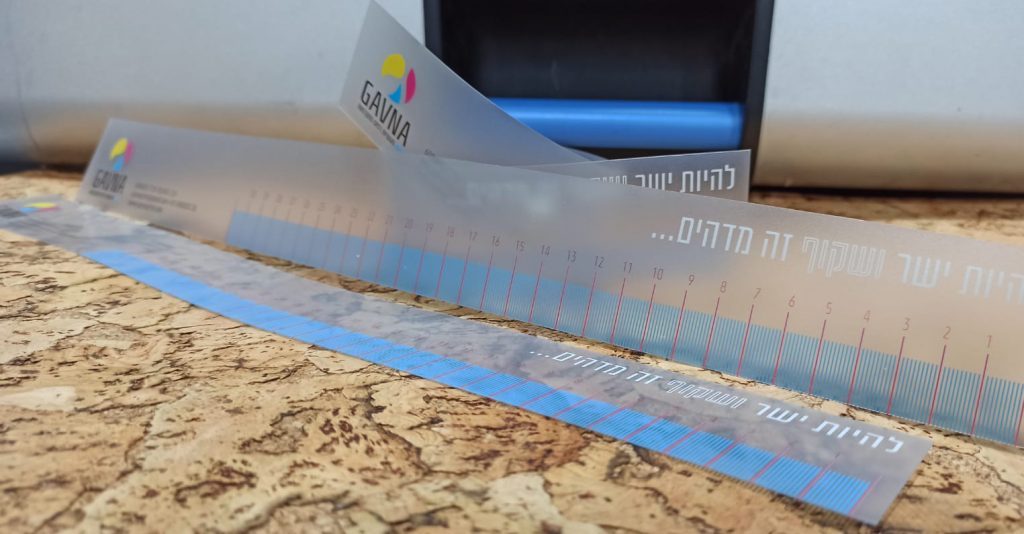
תמונות מתוך מאמר ההדפסה בלבן באתר גוונא.
CHECKLIST
מה עושים לפני ששולחים?
- 01מגדירים מה רואים מכל צדמכינים שני עיצובים באותה מידה. מסמנים בבירור צד א׳ וצד ב׳, ומי אמור לקרוא כל אחד.
- 02מחליטים מה שקוף ומה אטוםמתאמים את אזורי הלבן ואת האטימות הרצויה, כדי שהעיצוב מהצד השני לא יפריע לקריאה.
- 03מאשרים את כיוון ההדבקהמציינים אם מדביקים מבפנים או מבחוץ. הכנת הקובץ מוסברת בעמוד הבא, לגרפיקאי.
FOR DESIGNERS
נספח לגרפיקאי:
הכנת לבן באינדיזיין
השם White, סדר השכבות והגדרות הייצוא הם דוגמה. את שם הספוט, סדר ההדפסה, כיוון הצפייה וההדבקה, היפוך המראה והאטימות מאשרים מול גוונא לפני שסוגרים קובץ.
- 1מסמך ושני עיצובים
File > New > Documentמגדירים מידה סופית וגלישה לפי המוצר. מכינים שני עמודים בודדים, ללא Facing Pages: עמוד 1 לצד א׳ ועמוד 2 לצד ב׳. שני הצדדים באותו מיקום ובאותה מידה. - 2שכבות מסודרות למסמך
Window > Layersיוצרים שכבת Artwork לעיצוב ושכבת White לאזורי הדיו הלבן. ממקמים את שכבת הלבן מעל העיצוב לצורך ארגון ובדיקת ההפרדות. סדר ההדפסה במכונה נקבע בנפרד. - 3מגדירים צבע ספוט ללבן
Window > Color > Swatches > New Color Swatchבוחרים Color Type: Spot ו־Tint של 100%. White הוא שם לדוגמה — מאשרים עם גוונא את השם המדויק. אפשר לבחור צבע תצוגה בולט כדי לראות את המסכה; צבע התצוגה אינו צבע הדיו. - 4מסמנים רק איפה יודפס לבן
Edit > Copy / Edit > Paste in Placeמשכפלים במיקום זהה את הצורות הדרושות לשכבת הלבן ומחילים עליהן את צבע הספוט. לבסיס מלא אפשר ליצור צורה מתאימה. משאירים ללא לבן את האזורים שצריכים להיות שקופים. - 5מגדירים חפיפה להפרדת הלבן
Window > Output > Attributesלפי ההסבר באתר גוונא, מסמנים Overprint Fill לאובייקטי הלבן. אם קו מתאר נועד להדפס בלבן, בודקים גם Overprint Stroke. אין להחיל את ההגדרה באופן גורף על כל העיצוב. - 6בודקים את שני הצדדים ואת הלבן
Window > Output > Separations Previewבוחרים Separations. מכבים CMYK ובודקים שהפרדת הלבן מופיעה רק במקומות הרצויים בכל עמוד. אחר כך מפעילים שוב את הצבעים ובודקים חפיפה. Paper או לבן רגיל אינם צבע ספוט. - 7מייצאים ובודקים את ה־PDF הסופי
File > Export > Adobe PDF (Print)מייצאים Pages, לא Spreads. משתמשים בהנחיות ה־PDF והגלישה של העבודה ושומרים את צבע הספוט, בלי להמיר את כולו לצבעי פרוצס. פותחים את הקובץ ובודקים שני עמודים והפרדת לבן נפרדת.
לא בטוחים שהקובץ מתאים?
דברו איתנו לפני ההדפסה — נבדוק יחד.